Создайте свой первый ClickPipe для Azure Blob Storage
Предварительные требования
Для выполнения этого руководства вам понадобятся:
- Учетная запись Azure Blob Storage
- Строка подключения Azure
- Имя контейнера
- Запущенный сервис ClickHouse Cloud
Перейдите к источникам данных
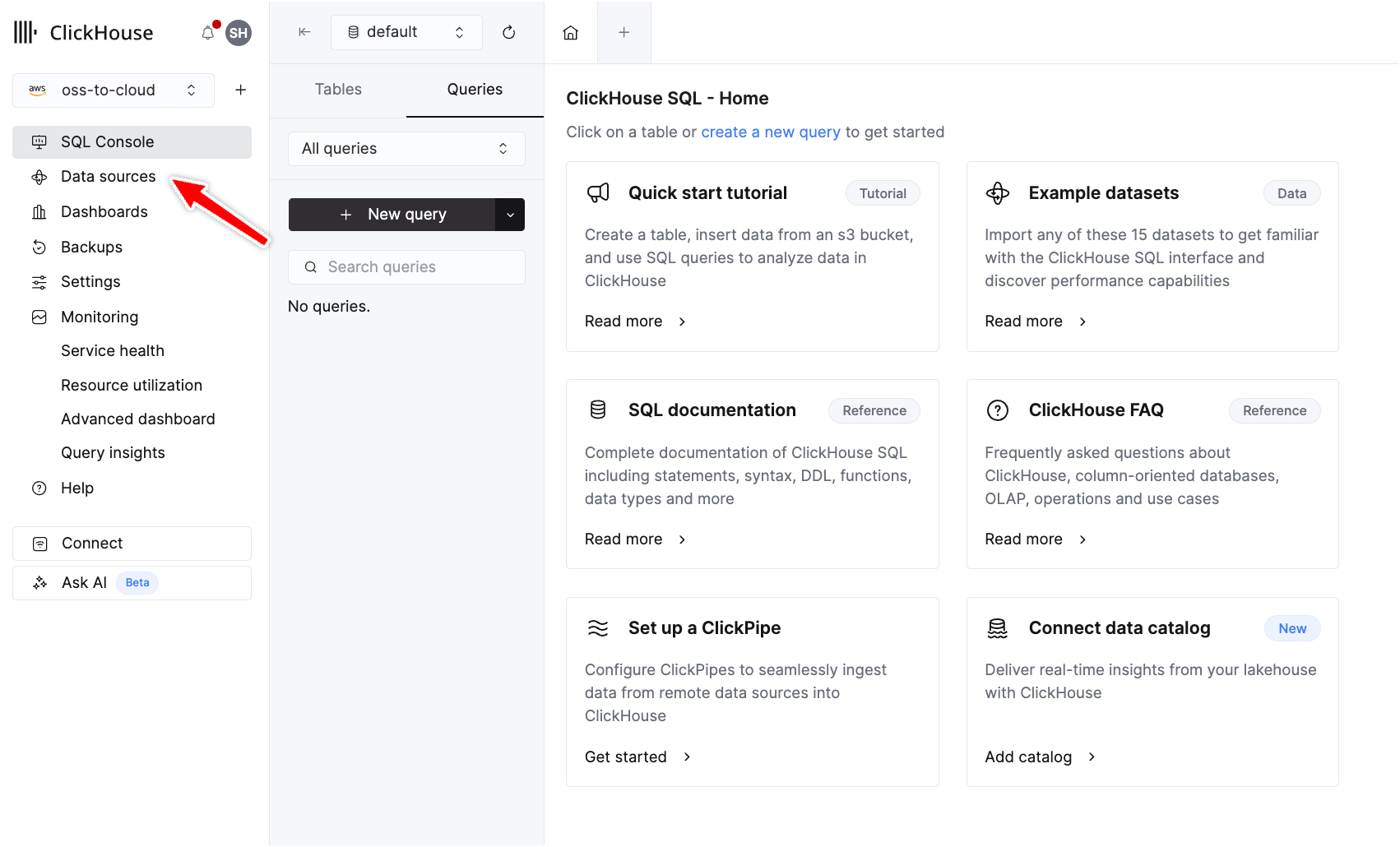
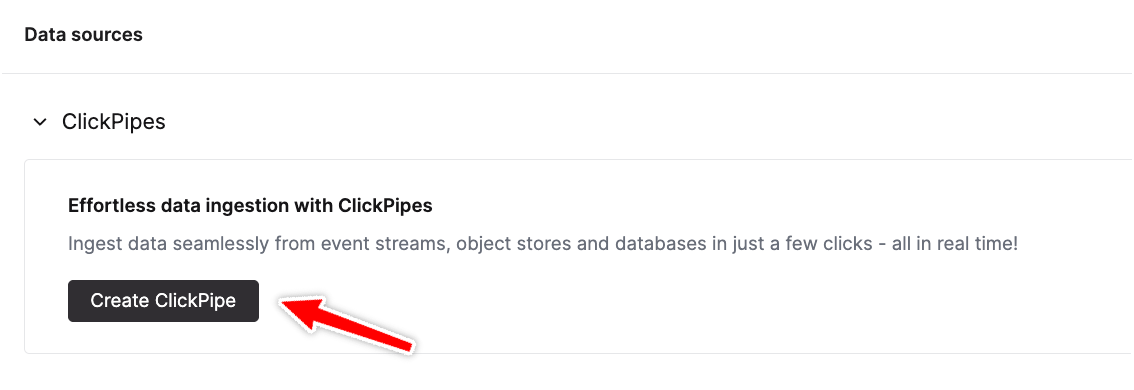
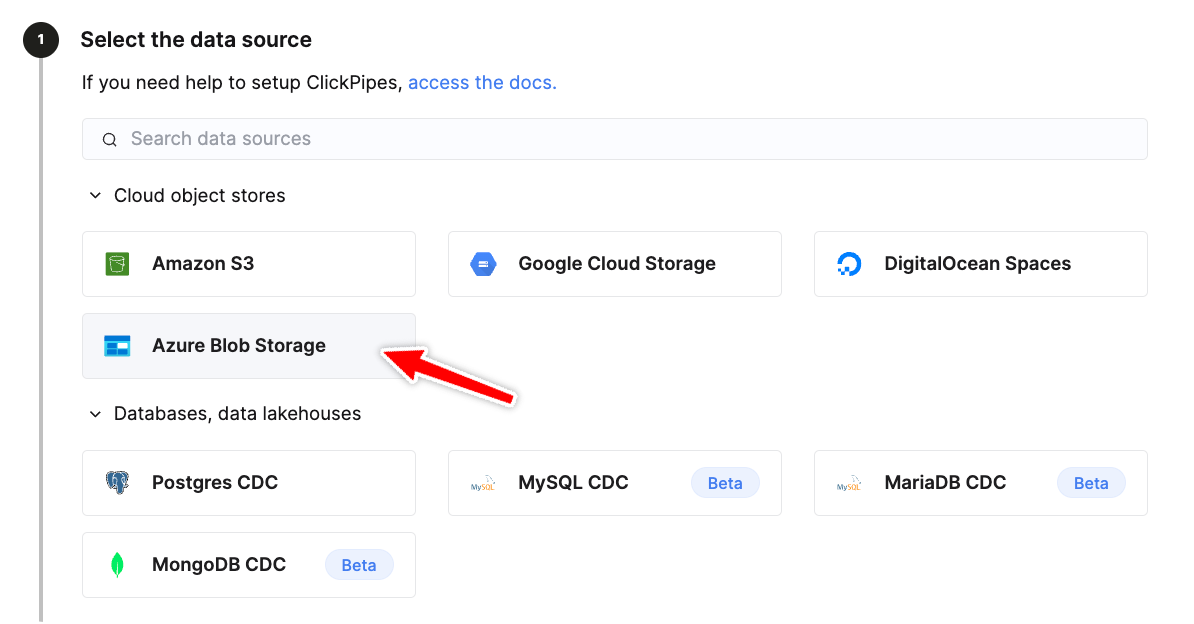
На главной странице вашего сервиса нажмите Data sources в меню слева. Разверните раскрывающийся список ClickPipes и нажмите Create ClickPipe.
Настройте подключение ClickPipe
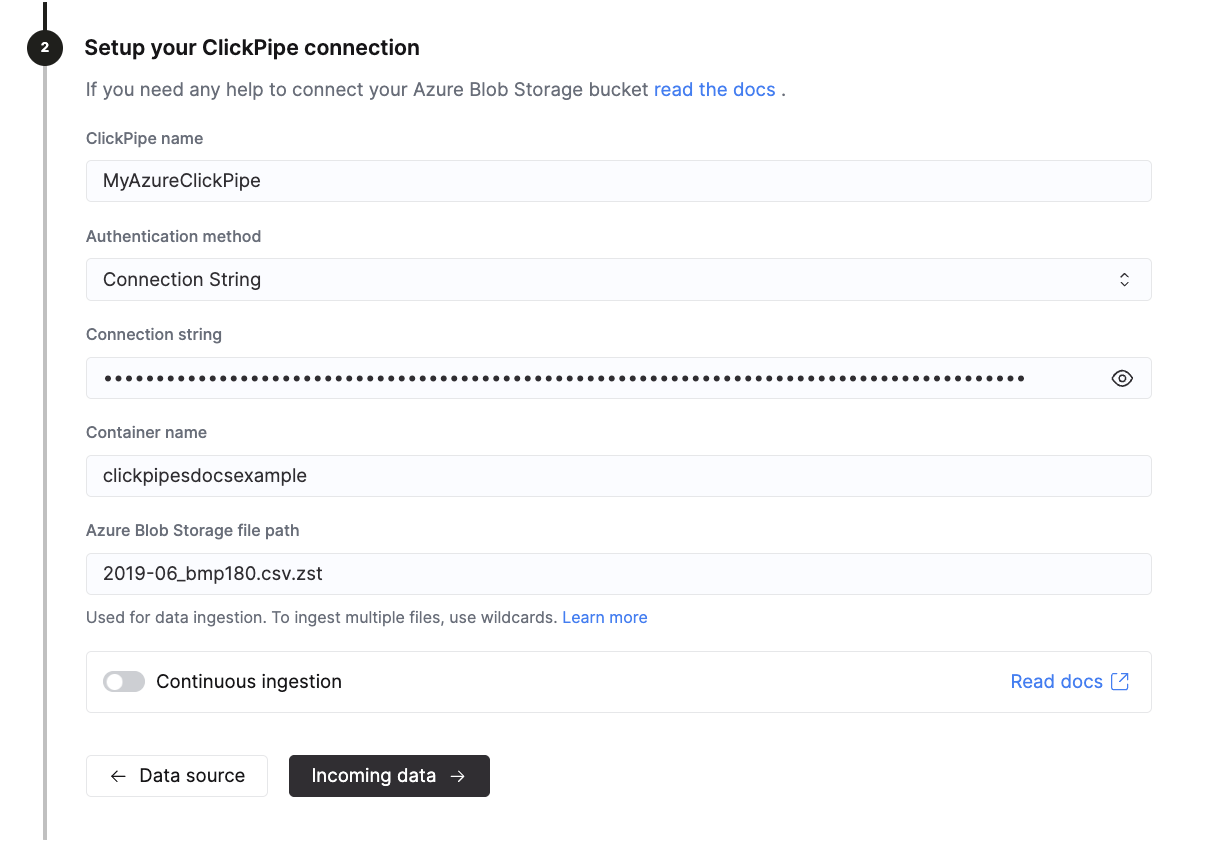
- Укажите для вашего ClickPipe понятное описательное имя
- Выберите Connection String в раскрывающемся списке метода аутентификации
- Вставьте строку подключения Azure в поле Connection string
- Введите имя контейнера
- Введите путь к файлу Azure Blob Storage, используя подстановочные знаки, если вы хотите настроить приём нескольких файлов
При необходимости включите непрерывную ингестию. Подробнее см. "Continuous Ingestion".
Затем нажмите Incoming data.
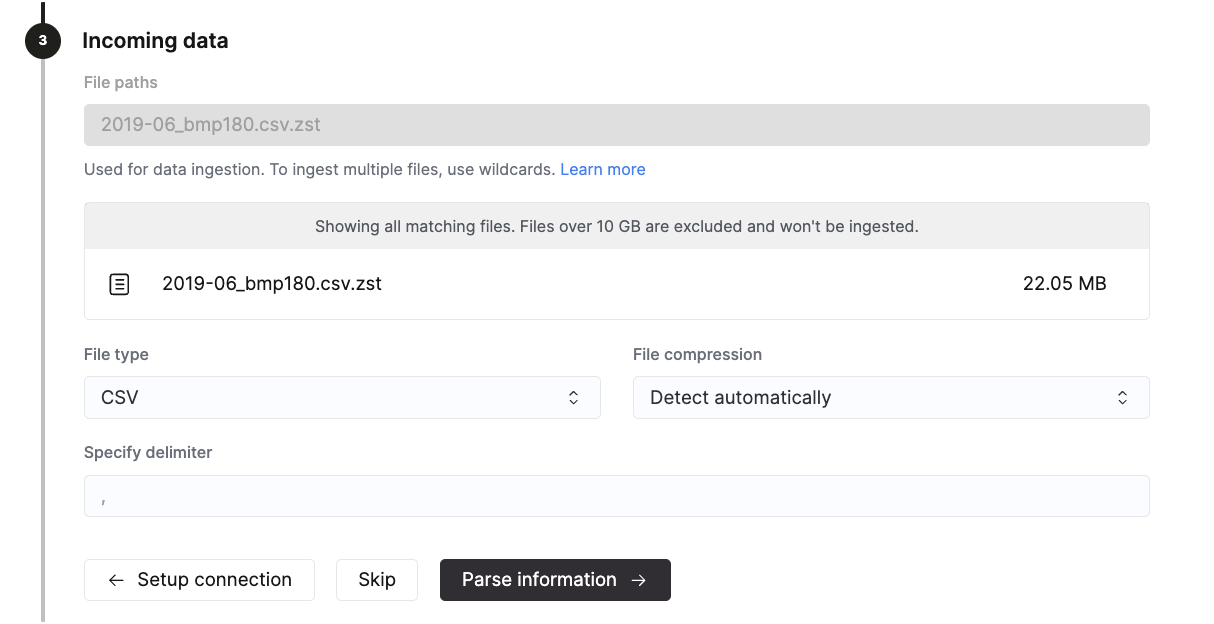
Выбор формата данных
- Выберите тип файла
- Укажите сжатие файла (
detect automatically,none,gzip,brotli,xzилиzstd) - Выполните дополнительную настройку, специфичную для формата, например укажите разделитель для форматов с разделителями-запятыми
- Нажмите Parse information
Настройка таблицы, схемы и параметров
Теперь вам нужно создать новую таблицу или выбрать существующую, в которую будут сохраняться входящие данные.
- Укажите, необходимо ли загружать данные в новую таблицу или в существующую
- Выберите базу данных и имя таблицы, если создается новая таблица
- Выберите ключ или ключи сортировки
- Определите все сопоставления из исходного файла в целевую таблицу для имени столбца, типа столбца, значения по умолчанию и возможности хранения NULL-значений
- Наконец, укажите дополнительные параметры, такие как тип движка, который вы хотите использовать, выражение для партиционирования и первичный ключ
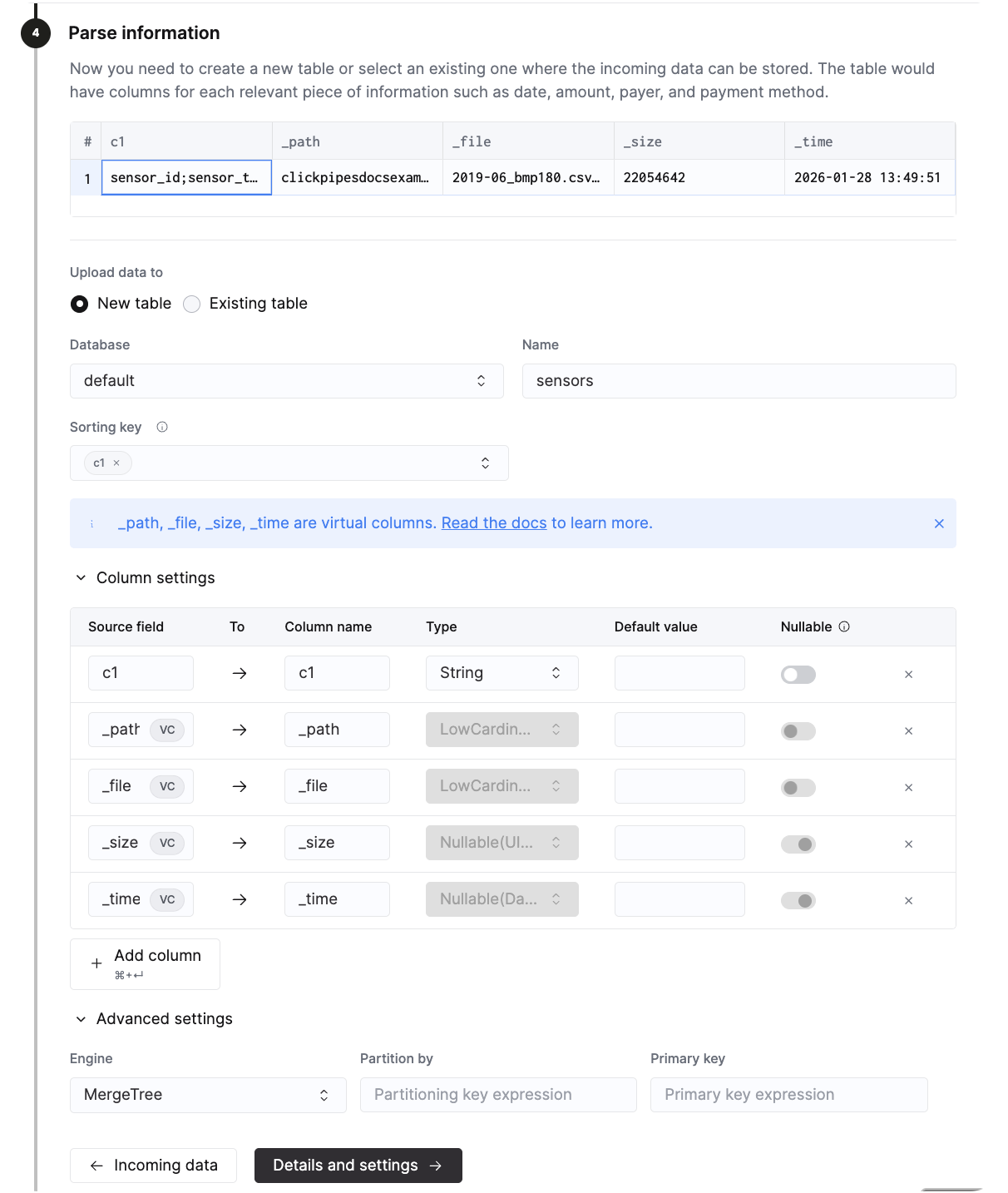
После завершения настройки таблицы, схемы и параметров нажмите Details and settings.
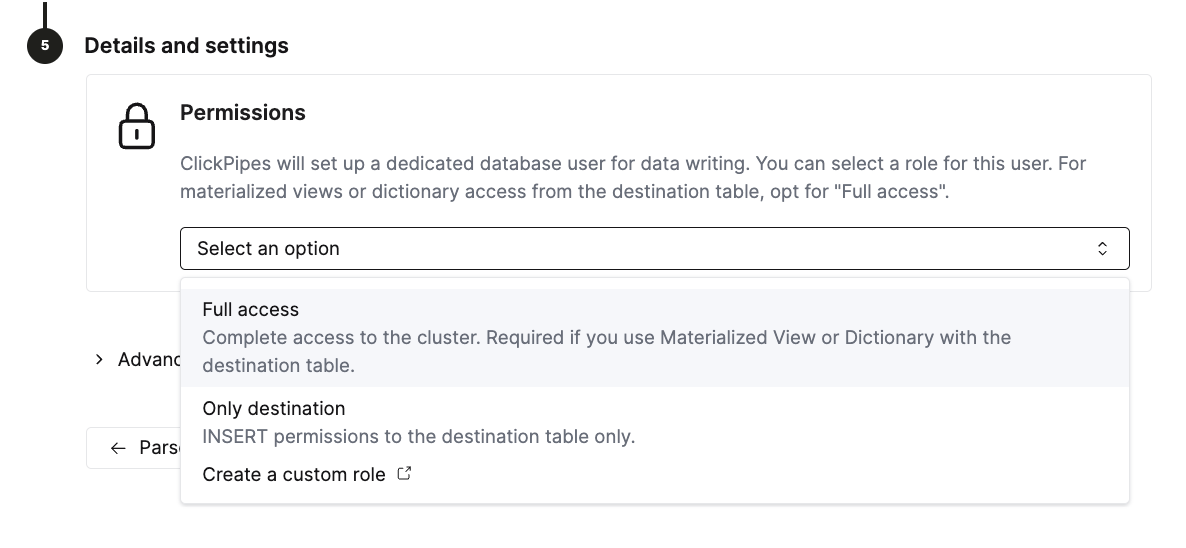
Настройка прав доступа
ClickPipes создаст отдельного пользователя базы данных для записи данных. Вы можете выбрать роль для этого пользователя. Для materialized views или доступа к словарю из целевой таблицы выберите "Full access".
Завершение настройки
Нажмите Create ClickPipe, чтобы завершить настройку.
Теперь вы должны увидеть свой ClickPipe в статусе provisioning. Через несколько мгновений статус изменится с provisioning на completed.
